vmware install black apple
转载文章,引用
VMware® Workstation 14 Pro
14.1.2 build-8497320
OS X 10.11
相关工具
VMware Workstation Pro 14 已安装或自行安装
Unlocker (链接: https://pan.baidu.com/s/1dG5jkuH 密码: 19gv)
Mac OS X 10 镜像( 链接: https://pan.baidu.com/s/1ggZ7oFx 密码: sxyj ) 这个可不必须用此链接,其他也可以自行搜索
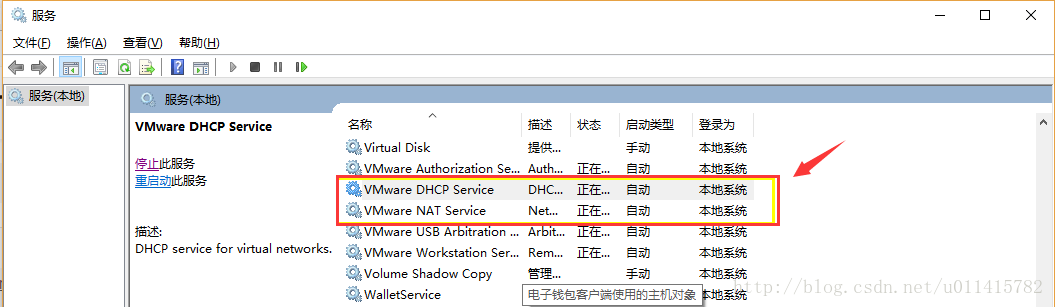
停止 VMware 服务
VMWare 安装完成后,打开任务管理器:win+R,输入 services.msc
将关于 VMware 的服务全部停止运行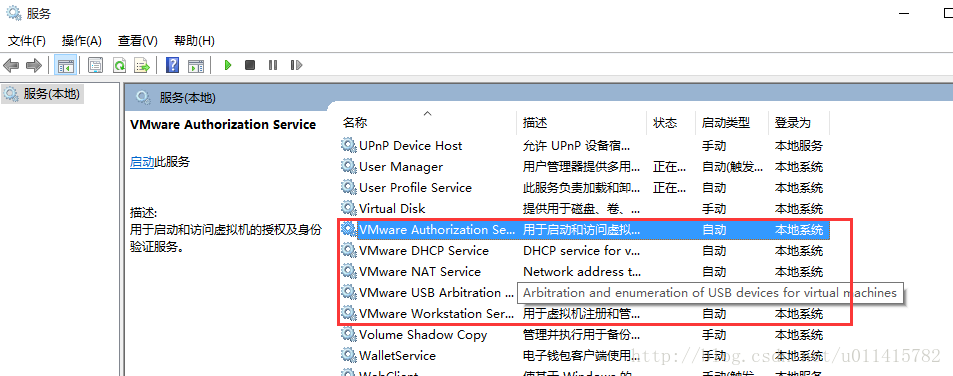
安装补丁
(MAC 补丁):解压 Unlocker 文件,右键选择以管理员身份运行,等待运行完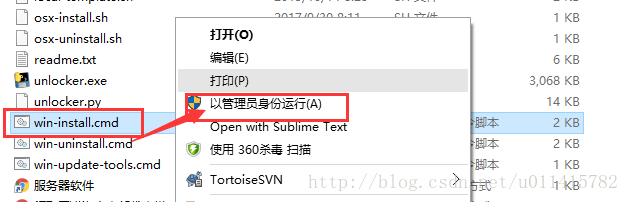
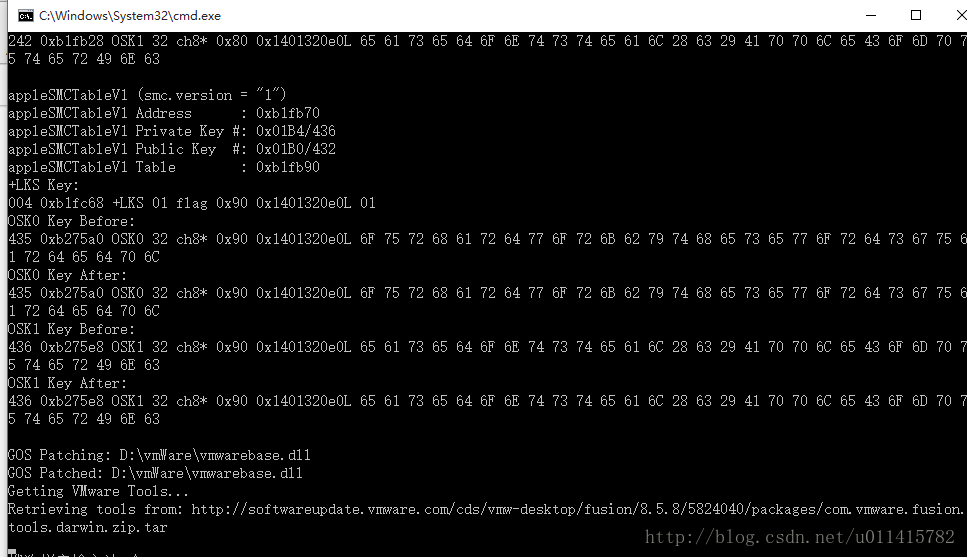
目的是使得 win10 环境下的 VMWare14Pro 支持 mac 系统的安装,成功后,在选择客户机操作系统时会有 Mac OS 的选项:
注意检查一下,命令行输出要有文件 copy 成功
VMware 创建 Mac 虚拟机
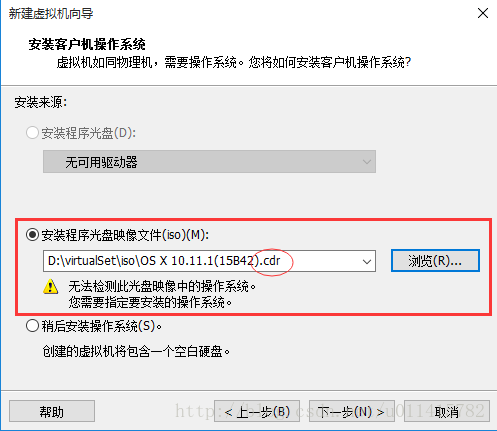
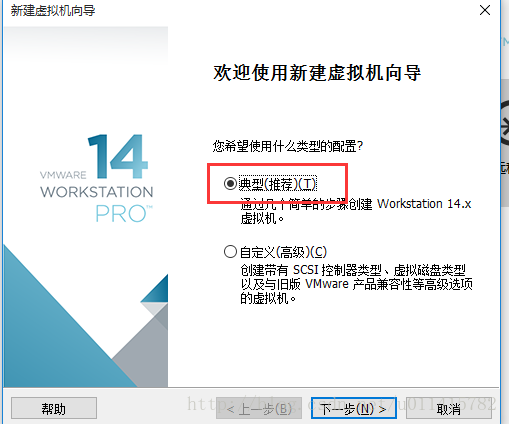 网上的镜像文件有的可能不是 .cdr 格式,比如我之前安装的是 .pkg 格式报的蓝屏启动界面,此处以 .cdr 文件为操作指导。
选择 Mac 操作系统及版本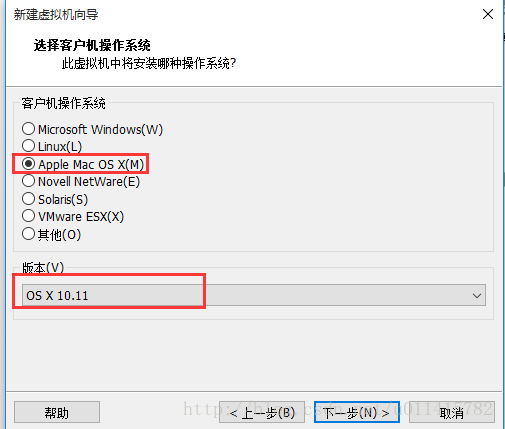
创建虚拟机名称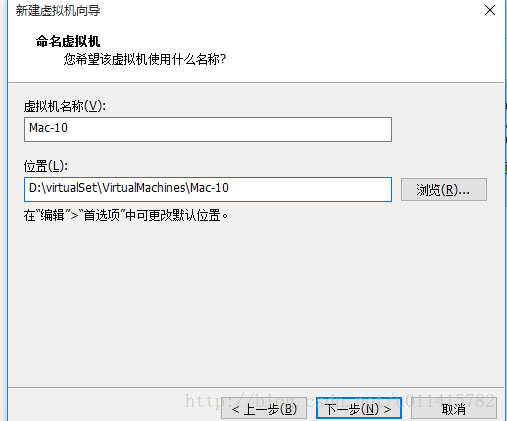
此处都是默认安装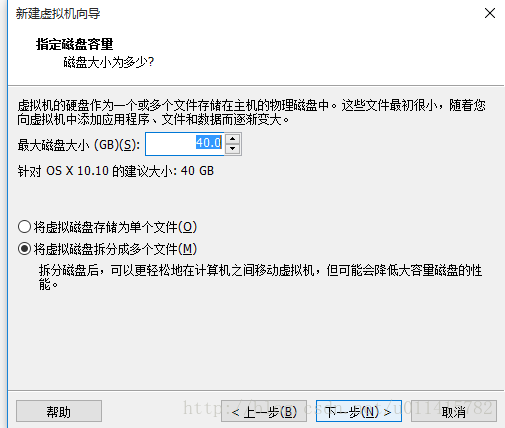
下面这一步中的“自定义硬件”可根据自己的需求进行配置,此时本人没有配置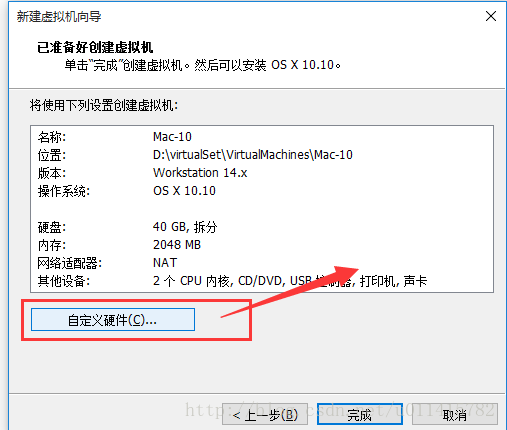
Mac 系统配置
此时发现有如下报错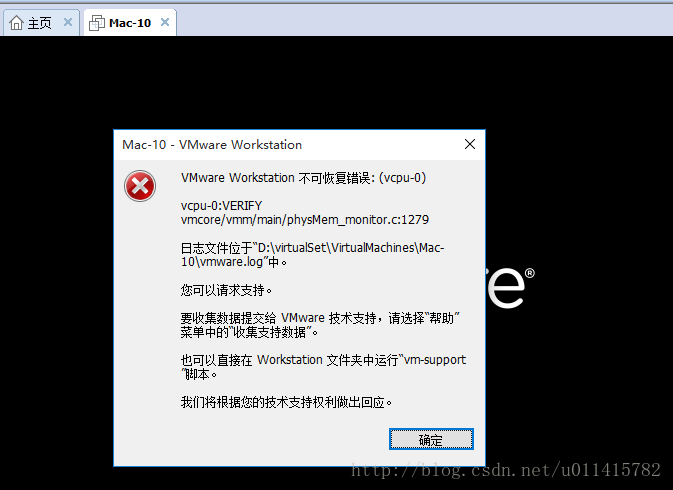
编辑虚拟机目录里面的VMX文件,在 smc.present = “TRUE” 后面添加了 smc.version = 0
-【注:网上参考时,是有一部分人修改成了有引号的 smc.version = “0”,建议可都试一下】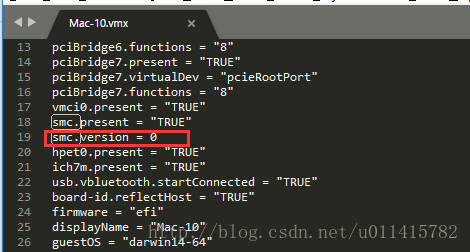
保存退出,重新启动客户机,出现下面你的界面。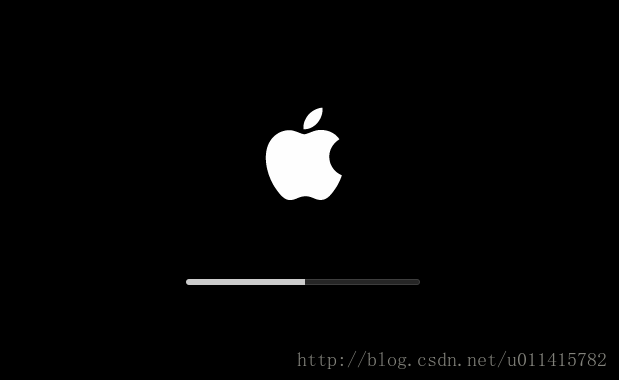
提示:
如果 出现 蓝屏boot manager 的界面,很可能是镜像文件不支持所致。
进一步进行系统安装
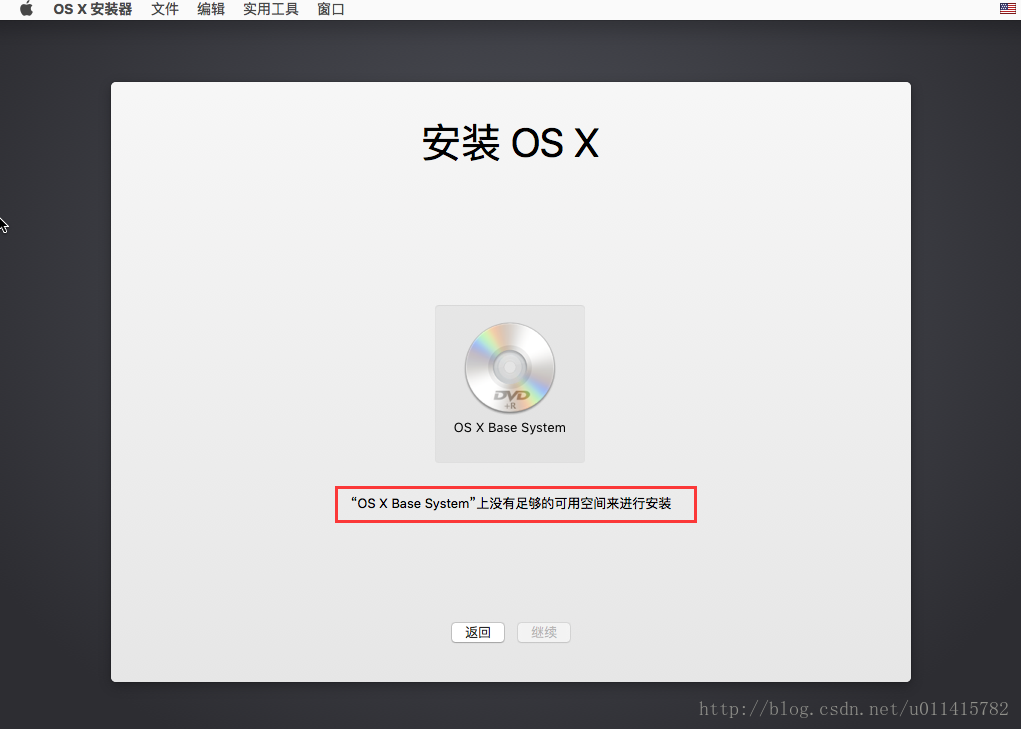
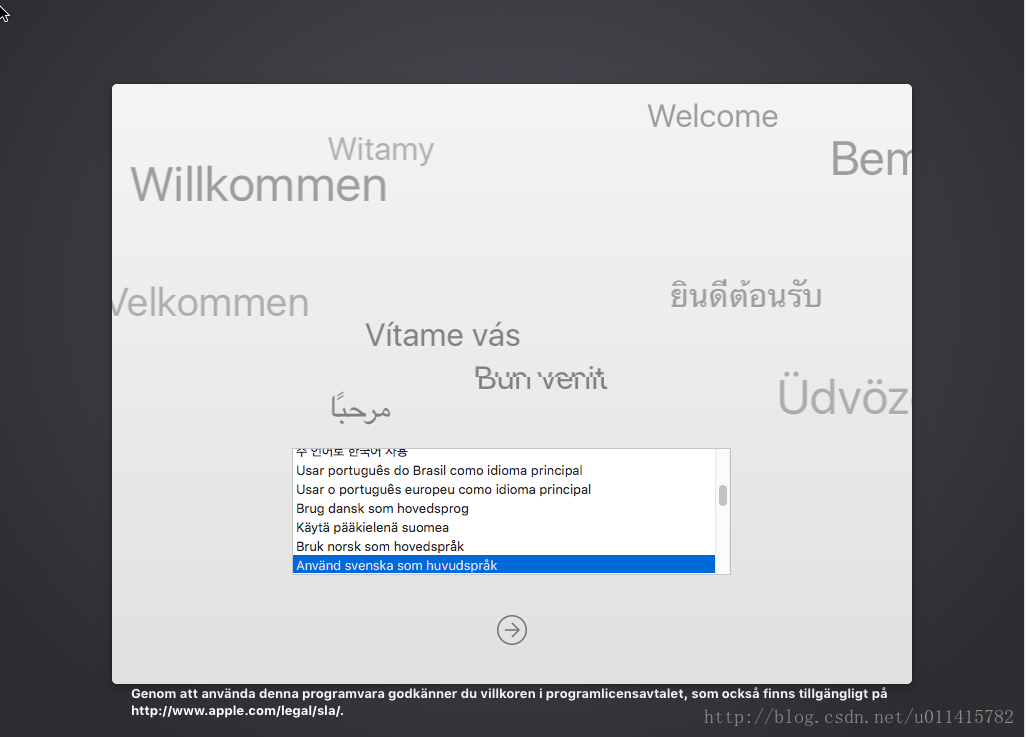 按操作继续安装,多会遇到下面的提示 OS X Base System”上没有足够的可用空间进行安装
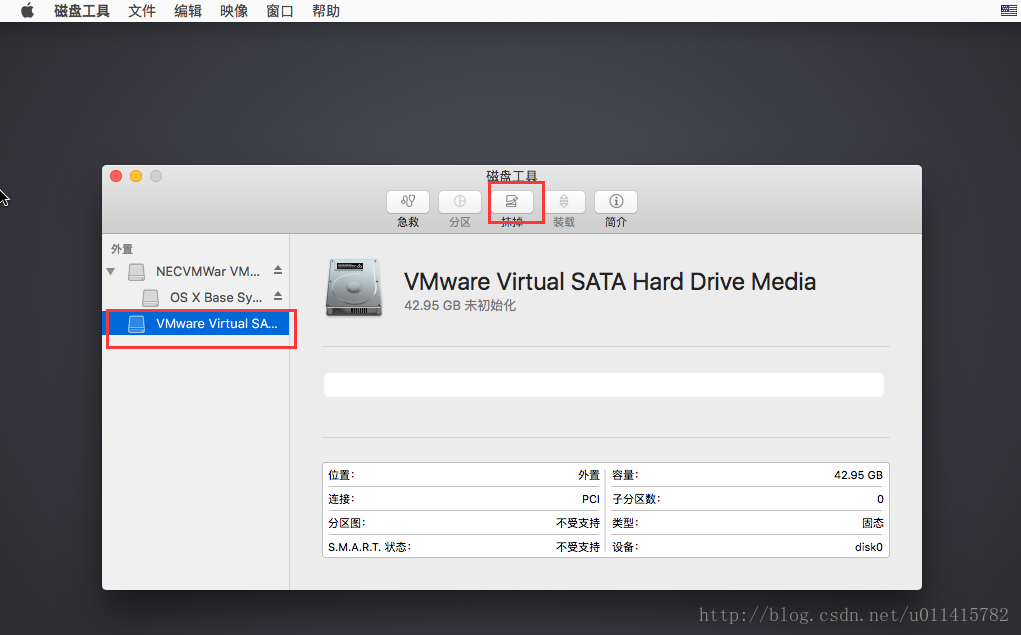
 此时,点击屏幕上方的“实用工具 ->磁盘工具”。选中 “ vmware workstation SATA hard drive media ”,点击 “抹掉”
 自定义分区名称,同时注意“格式”和“方案”的选择
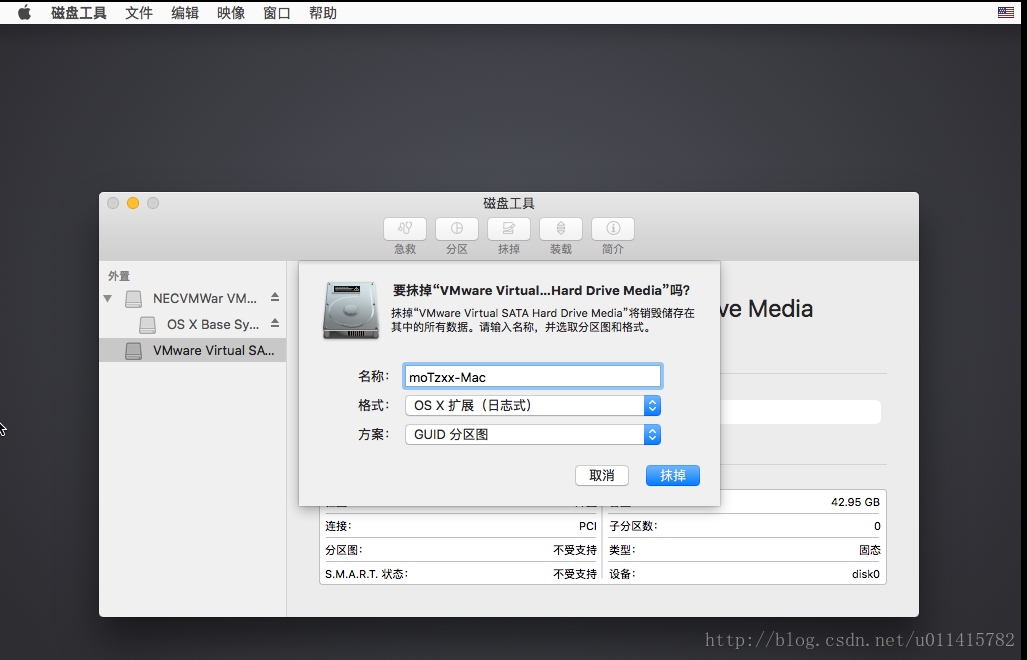
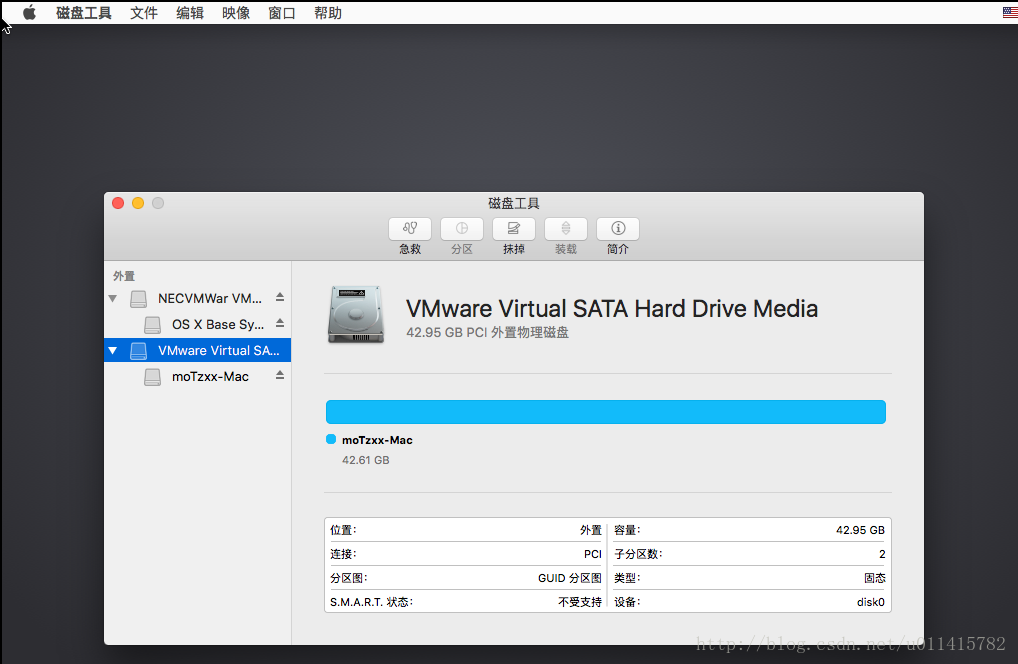 退出 “磁盘工具”,再次进行安装,此时选择出现的分区。
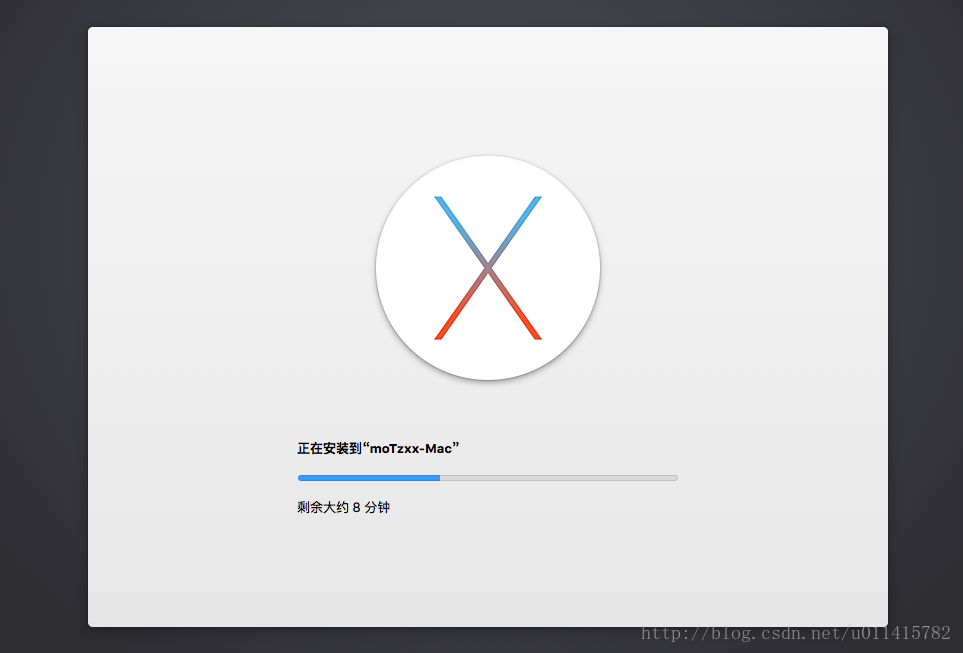
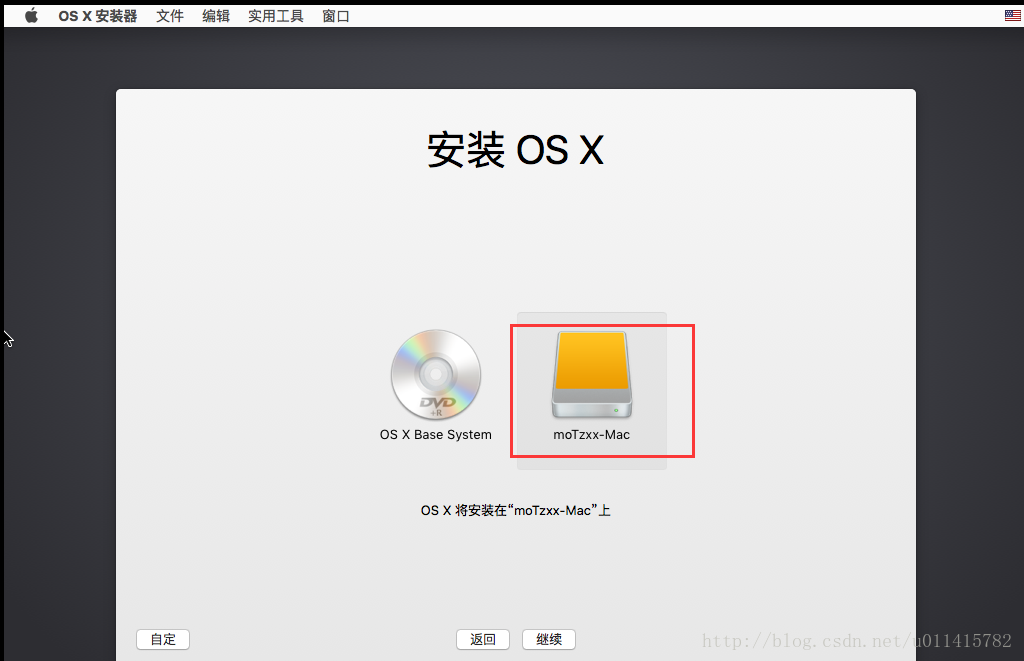 点击“继续”,出现以下画面,如果空间足够,一般就没什么阻碍了…
启动 VMware 服务
因为之前的操作,将本机的相关 VMware 服务都关闭了,所以,此时要开启其中的服务