三菱PLC-MX Compoment工具
这个工具包意义不大,因为必须在客户机安装才行。400多M,安装时间较长,还要重启机器。
安装 MX Component 工具包,
三菱 PLC 通讯库
MX Component 4.18
Software2019-05-21
MX Component 4.18 05/2019
先要安装 MX Component 4.18\EnvMEL
然后在
安装过程中需要个 product ID 570-986818410, 安装完毕后有 3 个工具
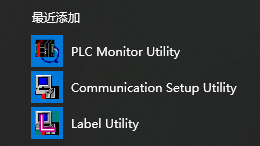
- Communication Setup Utility(通讯设置)
- Label Utility(标签管理)
- PLC Monitor Utility(可编程控制器监视)
MX Component 是三菱PLC官方上位机通讯中间件,通过使用该工具,可以在无需具备通信协议及模块知识的状况下实现从计算机至可编程控制器的通信。通过使用 MX Component 提供的一些属性和方法,可以使复杂的串行通信和以太网通信的协议程序开发变得简单方便。
MX Component 的功能:
- 不用考虑通信协议即能与指定的PLC通信;
- 支持计算机与PLC的所有通信路径;
- 可实现软元件监视功能,访问特殊功能模块的缓冲存储器;
- 根据通信设置向导进行配置并能保存为一个逻辑站编号;
- 支持 Visual Basic、Visual C++、VB Script 和 VBA 编程语言;
- 可由ASP功能通过 Internet/intranet 监视;
MX Component 支持的路径:
- CPU编程口(COM或USB)
- GX Simulator PLC仿真程序;
- 串行通信;
- 总线连接;
- 电话线路;
- MELSECNET/H,10,II;
- Ethernet;
- CC-Link;
Communication Setup Utility 连接 PLC
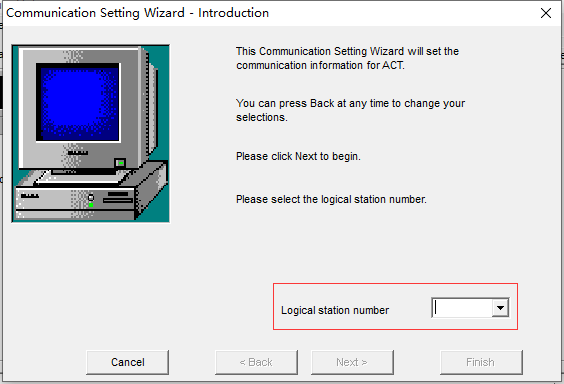
手动输入编号,点击下一步。
Communication setup utility 设置
使用编程口连接时,电脑端是usb接口,但内部协议是串口的,插拔usb线,看看串口号是多少
选择CPU module|串口|FX3U、5U|波特率 115200| Control DTR or RTS Control|Host station
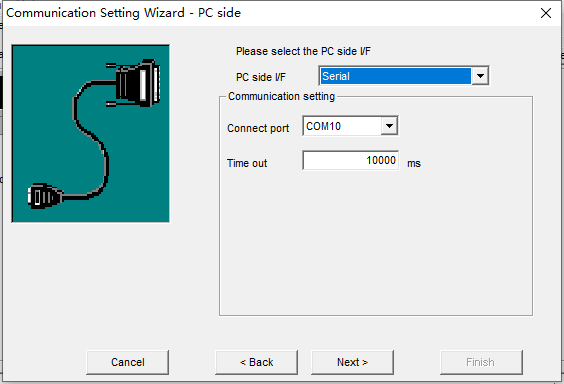 选择连接方式,这里是串口,还要选择串口号
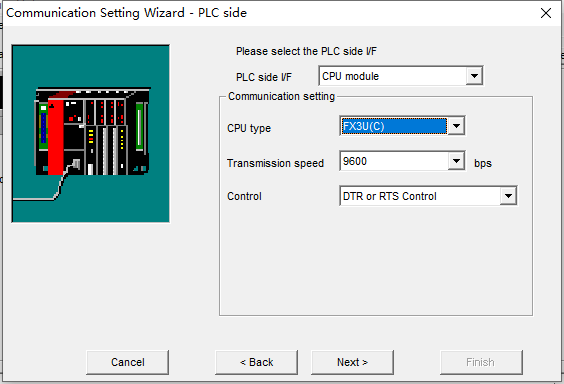 选择 CPU 类型,然后就可以了
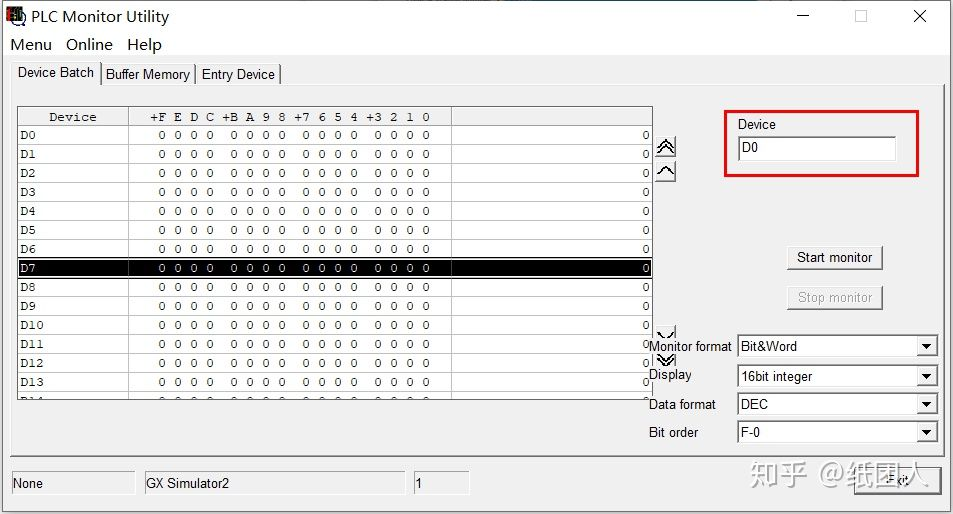
使用 PLC Monitor Utility 查看 PLC 数据
输入 D0 然后点击 Start Monitor
安装完毕后这里有样例程序
D:\MELSEC\Act\Samples\Vc\
| Property name (Type) | Description | Default value |
|---|---|---|
| ActLogicalStation Number (LONG) | A logical station number set in Communication Setup Utility.(Applicable setting range: 0 to 1023) | 0(0x00) |
编程调用
注意要使用 32 位项目,因为提供的是 32 位的控件。
有两种使用方式:
- ActUtlType
在使用MX Component提供的一个通讯设置工具 - Communication Setup Utility,设置了PC与PLC之间的通讯相关参数的情况下,只需要传入设置的 Logical Station Number 就可以直接调用Open函数打开了。这个基本上不实用,需要在客户机安装 Communication Setup Utility 工具才行。
- ActProgType
不使用Communication Setup Utility设置,则要使用 ActProgType 控件。这种情况下,需要知道的是cpu的型号,IP地址以及使用的通讯协议
Using ActiveX controls and COM
应该使用这个 ActProgType.dll
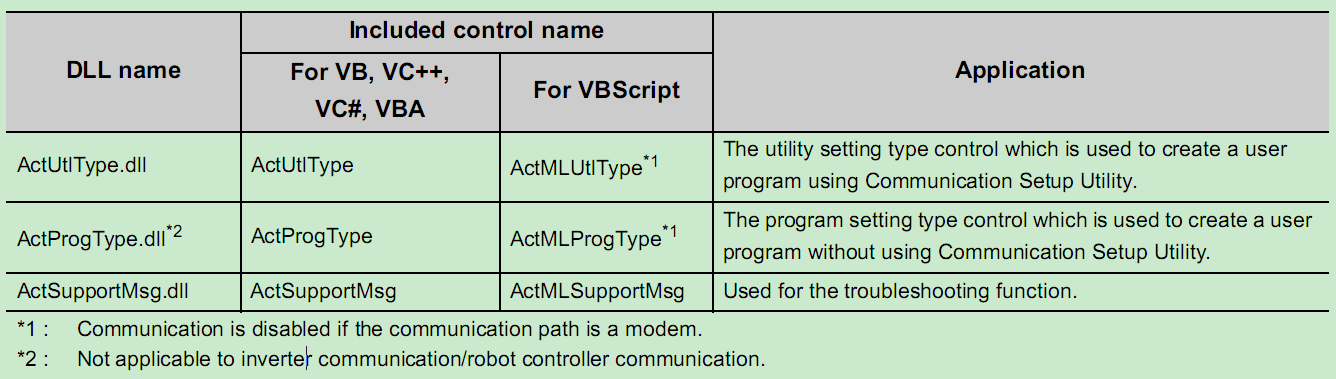
ActProgType的UUID为 {78703D55-4042-4046-845D-7BBE83FB2F44}
把 actprogtypelib.h 和 actprogtypelib.cpp 导入到项目中直接使用
发布时需要注册 activeX 控件
把 dll 相关的 dll 都找全,使用 regsvr32 ActProgType.dll 注册。
regsvr32 /s ActProgType.dll 静默模式
regsvr32 /u ActProgType.dll 取消注册
串口读写样例
网络连接
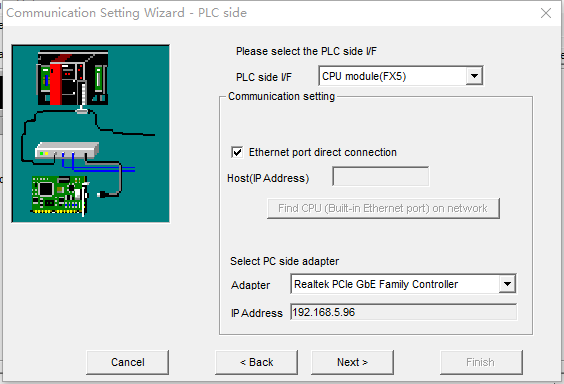
目前做法是,PC直连问题较少。通过交换机可能会有问题。最神奇的是,GX Works 能够连接上,但是无法写入,读取。参数。
下图是通过交换机连接的配置
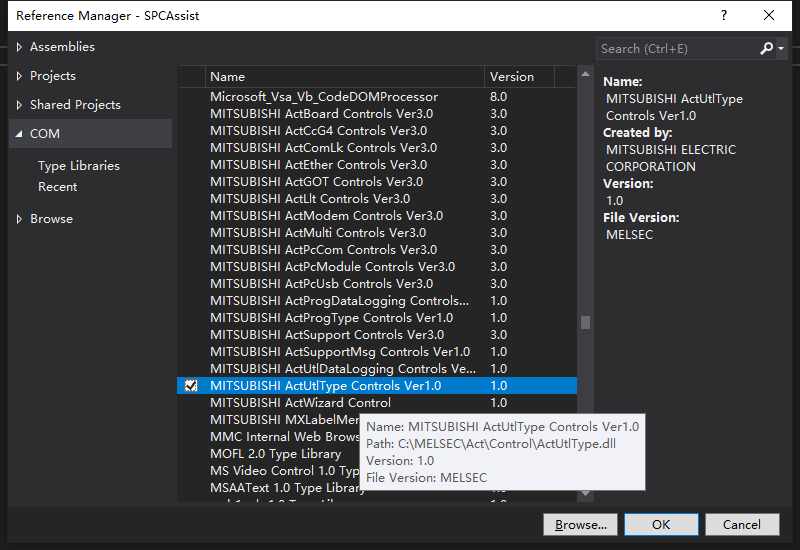
项目里面 References 右键 添加引用。选择 COM 找到 下图组件添加