常用的函数说明,方便查阅。

官方规范

集合

List

val count=list.size     //集合中元素的数量  Int
val isNull=list.isEmpty() //判断集合是否为空 Boolean
val isContains=list.contains("xyz") //判断集合中是否包含某种元素 Boolean

MutableList

官方规范

abstract fun add(element: E): Boolean
abstract fun add(index: Int, element: E)

val isClearOk = mutableList.clear() //清空集合中得元素 Unit

插件

引用

.ignore

生成各种 ignore 文件,一键创建 git ignore 文件的模板,免得自己去写

选择

设置 extend selection-ctrl + w,选择的时候通过快捷键自动扩展选择范围。
这是关闭 Tab 页面快捷键 command+w.

根据学习情况,持续更新。

定义本地变量

在定义变量的时候可以不指定类型,Kotlin通过类型推导来决定。参见下面的b变量
只读变量

val a: Int = 1  // immediate assignment
val b = 2 // `Int` type is inferred
val c: Int // Type required when no initializer is provided
c = 3 // deferred assignment

可以写变量

var x = 5 // `Int` type is inferred
x += 1
阅读全文 »

基本设置

Editor:

  • Preferred line length: 100
  • Tab type: soft 自动转为空格

快捷键

Crtl+Shift+M    开启Markdown实时预览
Command+Shift+P 打开命令窗口,可以运行各种菜单功能
Command + T 快速多文件切换
Command + F 文件内查找和替换
Command + Shift + F 多文件查找和替换
Command + [ 对选中内容向左缩进
Command + ] 对选中内容向右缩进
Command + \ 显示或隐藏目录树
Crtl + m 相应括号之间,html tag之间等跳转
Crtl + Alt + B 格式化代码(需要安装atom-beautify)
Crtl + ` 调起CLI命令行界面(需要安装terminal-panel)

正则搜索

ctrl + F 选择正则表达式,输入\n 可以查找替换换行符

Kotlin是一种针对Java平台的静态类型编程语言,完全兼容Java 6。简洁,安全,务实,专注于与Java代码的互操作性。
目前主要应用在服务端,Android开发方面。

先来大概看看Kotlin的代码是什么样子的。

data class Person(val name:String,
val age:Int? = null)

fun main(args:Array<String>){
val persons = listOf<Person>(Person("Alice"),
Person("Bob",age = 29))
val oldest = persons.maxBy { it.age?:0 }
println("The oldest is :$oldest")
}

// 输出 The oldest is :Person(name=Bob, age=29)
阅读全文 »

搭建这个静态博客也学了一些新的东西,挺好的。
Atom里面的图片插件markdown-image-assistant强制必须要输入一个图片路径附加在文件名后面,导致
Hexo自己生成的文件名文件夹不能使用。于是研究了一下,顺便提交了一个合并请求,这里记录一下吧。

  1. fork对方的项目
  2. clone到本地做修改调试
  3. 发起pull request给原来的仓库,让原作者看到你的修改
  4. 原作者review后,合并代码。至此整个流程就完成了。

信息系统开发与管理

重点章节:2,3章;5,6,7章
选择 1 * 20题 = 20分
填空 1 * 20题 = 20分
名词解释 3 * 5题 = 15分
简答 5 * 5题 = 25分
应用 10 * 2题 = 20分

名词解释

  1. 人工走通
  2. 数据字典

简答

  1. 简述B/S结构

应用:

数据流图,E-R实体图+数据库表为主

阅读全文 »

调试插件

使用菜单view-Developer-Open in Dev mode进入到开发者模式。
然后就可以使用chrome工具调试脚本了。command+alt+i开发者工具。
ctrl+alt+command+L 重新载入插件。

在设置-插件里面能看到view code,然后就可以修改代码了。

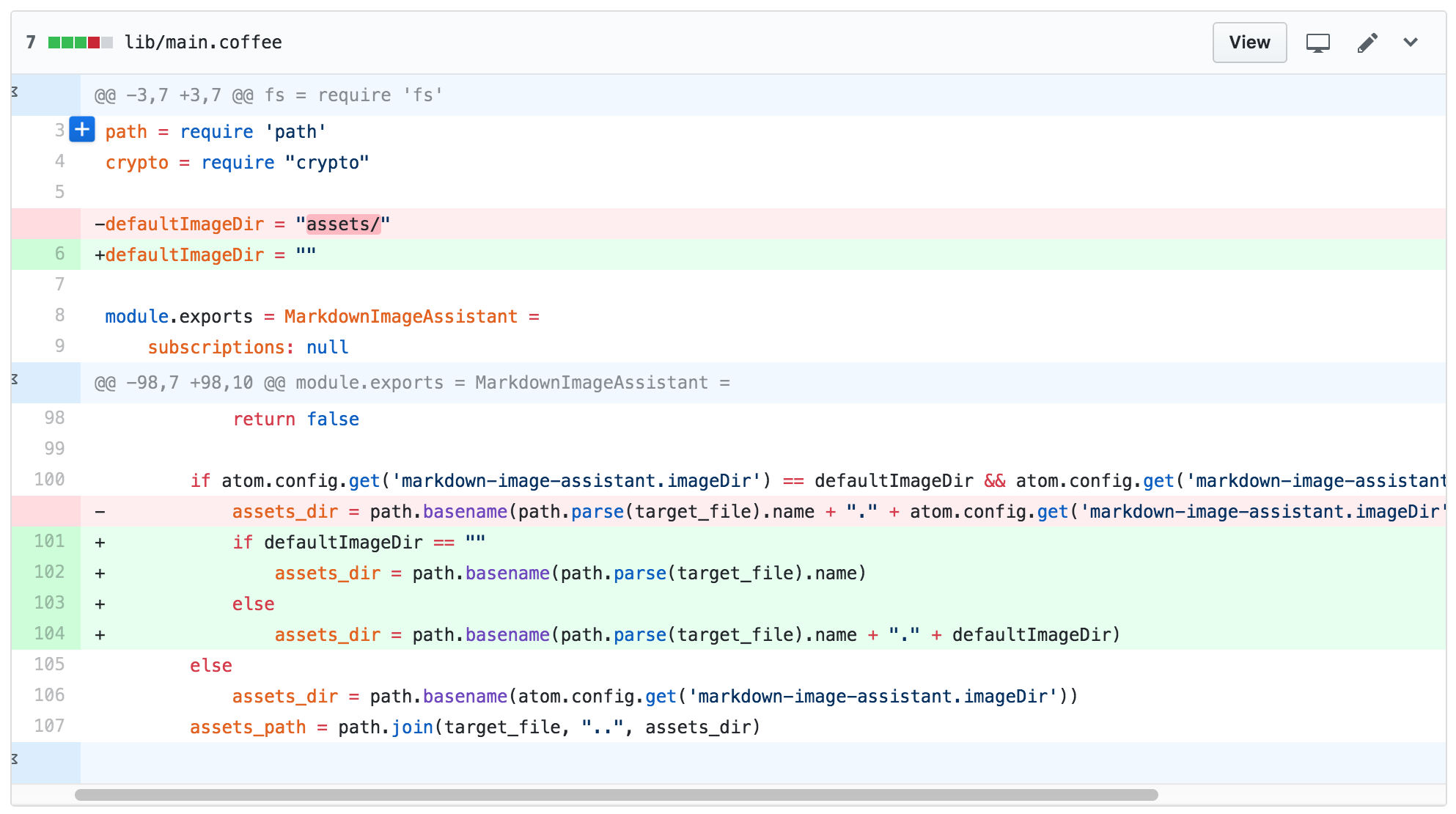
记录一下,下面是atom-markdown-image-assistant 需要修改的地方
2ba1fe93.png

Atom列编辑快捷键

sublime-style-column-selection 安装完插件后,可以使用 alt +鼠标左键 完成选择

我搭建博客的一个简单记录,使用github pages和hexo搭建的。

安装

安装node.js
// 安装 cnpm 避免 npm 不可用的问题 安装成功以后,将npm改成使用cnpm安装模块即可
npm install -g cnpm --registry=https://registry.npm.taobao.org

安装git

// 更新 Node.js 项目需要使用 npm-check 和 npm-upgrade 两个包。
npm install -g npm-check
npm install -g npm-upgrade

// 安装hexo
npm install hexo-cli -g

// 检查升级版本
npm-check
// 更新 package.json 文件
npm-upgrade
// 按照 package.json 文件内容进行更新
npm install --save
阅读全文 »